Photoshop
Adobe Photoshop, atau biasa disebut Photoshop, adalah perangkat lunak
editor citra buatan Adobe Systems yang dikhususkan untuk pengeditan foto/gambar
dan pembuatan efek. Perangkat lunak ini banyak digunakan oleh fotografer digital
dan perusahaan iklan sehingga dianggap sebagai pemimpin pasar (market leader)
untuk perangkat lunak pengolah gambar/foto, dan, bersama Adobe Acrobat,
dianggap sebagai produk terbaik yang pernah diproduksi oleh Adobe Systems.
Versi kedelapan aplikasi ini disebut dengan nama Photoshop CS (Creative Suite),
versi sembilan disebut Adobe Photoshop CS2, versi sepuluh disebut Adobe
Photoshop CS3, versi kesebelas adalah Adobe Photoshop CS4, versi keduabelas
adalah Adobe Photoshop CS5, dan versi yang terakhir (ketigabelas) adalah Adobe
Photoshop CS6.
Manipulasi
Foto dengan Photoshop
Memanipulasi gambar itu sangat menyenangkan, bahkan lebih menyenangkan dari
pada ke Ancol, ya gag? :-D hehe.. Sebagian orang menganggap, manipulasi
foto itu susah, apa lagi yang tidak tahu menahu dengan software desain seperti
photoshop, Corel DRaw, Illustrator dan lainnya.Ya, benar sekali!! Modal utama yang harus anda miliki jika ingin memanipulasi gambar atau foto digital itu adalah harus mengenal softwar desain. Terus???
Ya!! Anda harus mempunyai KONSEP untuk desain anda, anda ingin membuat sesuatu, anda ingin melakukan sesuatu pastilah harus ada konsep dan planning yang matang sebelum memulainya. Anda bisa menumpahkan inspirasi anda sementara di kanvas kerja anda?? (Kertas coret), atau buat coret-coret sederhana di software “Paint”?? atau tetap ada dipikaran anda. Itu sah-sah saja, tapi yang penting KONSEP desain anda harus JELAS!
PREVIEW
DESAIN
Sebelumnya, silahkan lihat sendiri
preview desain yang akan kita buat pada tutorial kali ini

DETAIL
TUTORIAL
- Tingkat kesulitan : Pemula
- Program yang diperlukan : Adobe photoshop (tutorial ini menggunakan Adobe Photoshop CS)
- Materi yang dipelajari : Croping dan erase
- Lama pembuatan : 15 Menit
Resource
Download terlebih dahulu file-file
yang diperlukan jika anda ingin mengikuti tutorial ini
- File gambar dan iPad
Tutorial
langkah 1
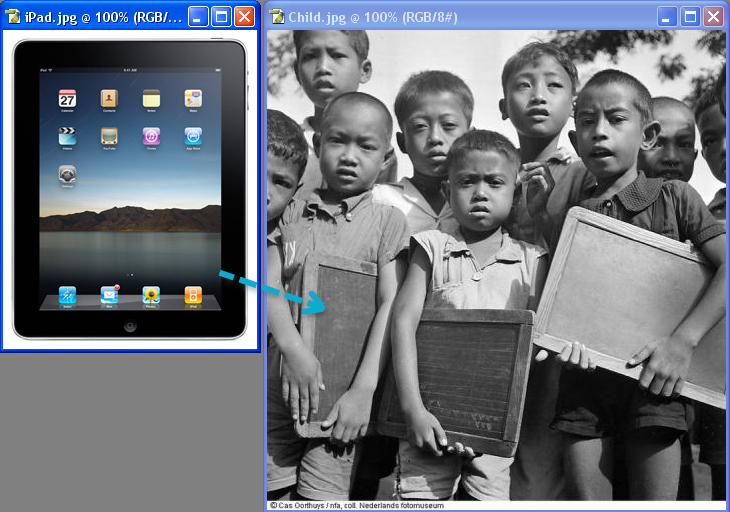
buka kedua foto (iPad, dan Child)
dengan photoshop, disini saya menggunakan Adobe Photoshop CS, Jika sudah klik
dan drag foto ipad ke foto Child.


Langkah 2
Pilih magic erase tool, hapus bagian
putih pada iPad sehingga bagian putih akan hilang

Pilih erase tool dan rapikan bagian-bagian putih yang tidak terhapus pada cara tadi.

Langkah 3
Pilih erase tool dan rapikan bagian-bagian putih yang tidak terhapus pada cara tadi.
Langkah 3
Dengan free tansform tool, klik,
resize, drag move dan lain sebagainya sehingga menyerupai gambar berikut ini

Crop beberapa bagian yang dianggap janggal

Hasil cropping dengan photoshop

Crop beberapa bagian yang dianggap janggal
Hasil cropping dengan photoshop
Langkah 4
Agar kesemua gambar menjadi hitam
putih, kita harus mengubah iPadnya menjadi foto hitam putih, Bagimana cara
mengubah foto menjadi hitam putih dengan photoshop? Sangat mudah, caranya
hanya tinggal pilih menu image > adjustments > desaturate

Langkah 5
Selanjutnya kita akan menghapus
beberapa bagian pada ipad tersebut, kita akan menampakkan tangan anak tersebut
agar tampak bahwa ia sedang memegang iPad, Pilih add layer mask.

Langkah 6
Pilih brush dan pastikan
foregroundnya berwarna hitam, hapus sedikit bagian iPad hingga tangan anak
tersebut akan nampak.
Tips :
·
Untuk mempermudah, turunkan opacity
pada layer ipad, sehingga bagian tangan akan nampak.
·
Jika terjadi kesalahan, ubah warna
foreground menjadi putih dan brush bagian yang salah sehingga gambar kembali
lagi menjadi normal
Hasil Akhir